
Erscheinungsbild
Werkzeuge
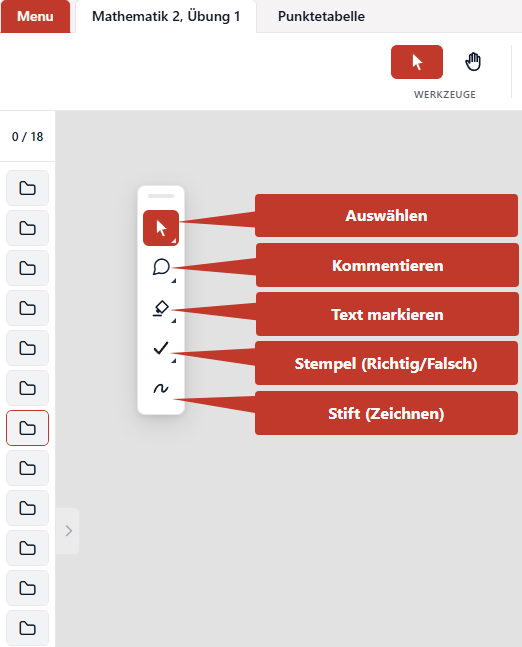
In der Korrektur gibt es ein Grundwerkzeug (Auswählen oder Hand) und dazu genau ein Annotationswerkzeug. Die Leiste sitzt über dem Dokument. Im Layout Modern gibt es zusätzlich eine schwebende Leiste direkt an der Seite (W blendet sie ein und aus).
Kommentar
Setzt einen nummerierten Kommentar. Kürzel K. Text, Vorlagen und Schnellzugriff stehen unter Kommentare.
Markieren, Unterstreichen, Durchstreichen
Text markieren, unterstreichen oder durchstreichen: nach einer Auswahl, dauerhaft oder per Klick. Eine gesetzte Markierung lässt sich danach umfärben oder entfernen. Kürzel M, U und S.
Stempel
Richtig, Falsch oder Smiley. Größe ist einstellbar, Richtig ist die Voreinstellung. Kürzel H.
Stift, Radierer, Verschieben
Stift zeichnet freihand (F), der Radierer entfernt Striche (E). Verschieben setzt eine Annotation an eine andere Stelle.
Kommentare verknüpfen
Ein Kommentar kann an einer Markierung, einem Stempel oder einer Zeichnung hängen. Im Dokument siehst du die Verbindung am Form-Symbol. Beim Export und beim Drucken bleibt die Verknüpfung erhalten: die Linie führt von der Annotation zur Kommentarbox.
Rückgängig
Strg+Z und Strg+Y nehmen die letzte Annotation zurück bzw. stellen sie wieder her. Strg+Z in einem noch leeren Kommentar-Editor entfernt die Annotation gleich mit.
Tastenkürzel
Die Belegung gilt, solange du sie nicht in den Einstellungen änderst. Strg ist unter Windows und Linux die Steuerungstaste.
| Taste | Aktion |
|---|---|
V | Auswählen |
K | Kommentar |
F | Stift |
M | Markieren |
U | Unterstreichen |
S | Durchstreichen |
H | Stempel |
E | Radierer |
W | Schwebende Leiste ein- und ausblenden |
Esc | Abbrechen, Auswahl aufheben |
Entf | Ausgewählte Annotation löschen |
Enter | Ausgewählten Kommentar bearbeiten |
Alt+Links / Alt+Rechts | Vorherige bzw. nächste Datei, auch über Abgaben hinweg |
Strg+Enter | Als korrigiert markieren und zur nächsten Abgabe |
Alt+Enter | Als korrigiert markieren, Abgabe bleibt offen |
Strg+Z / Strg+Y | Rückgängig / Wiederholen |