
Erscheinungsbild
Korrekturansicht
Eine Aufgabe zur Korrektur öffnen
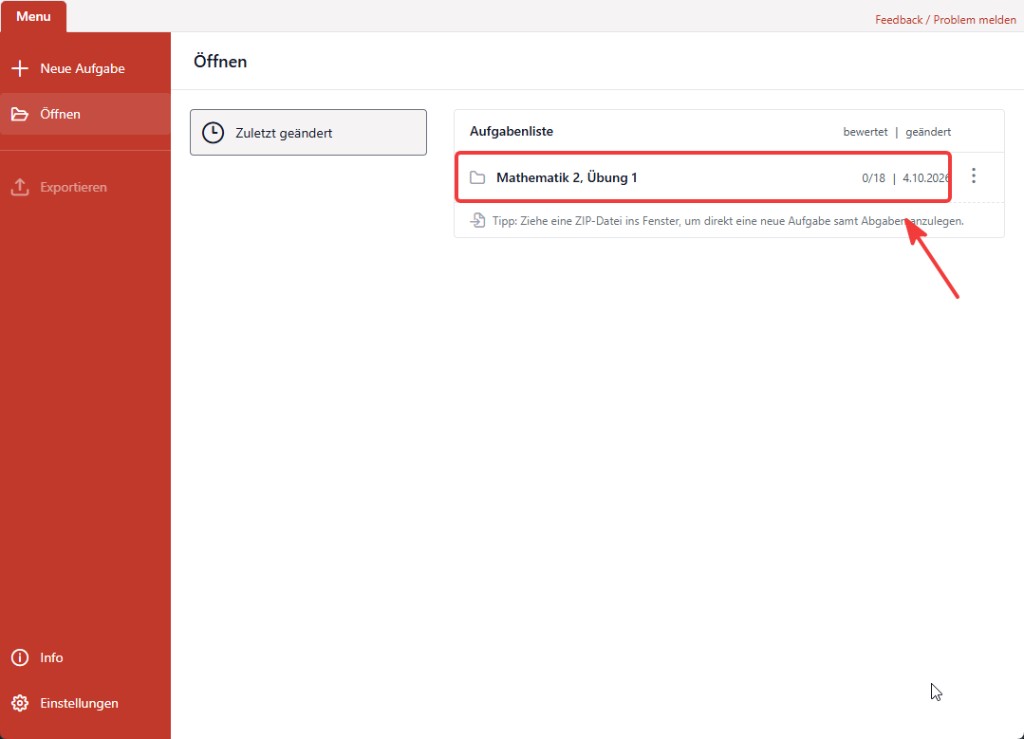
- Unter Öffnen die gewünschte Aufgabe in der Aufgabenliste wählen. Im Anschluss öffnet sich die Korrekturansicht automatisch in einem extra Tab.
Aufbau
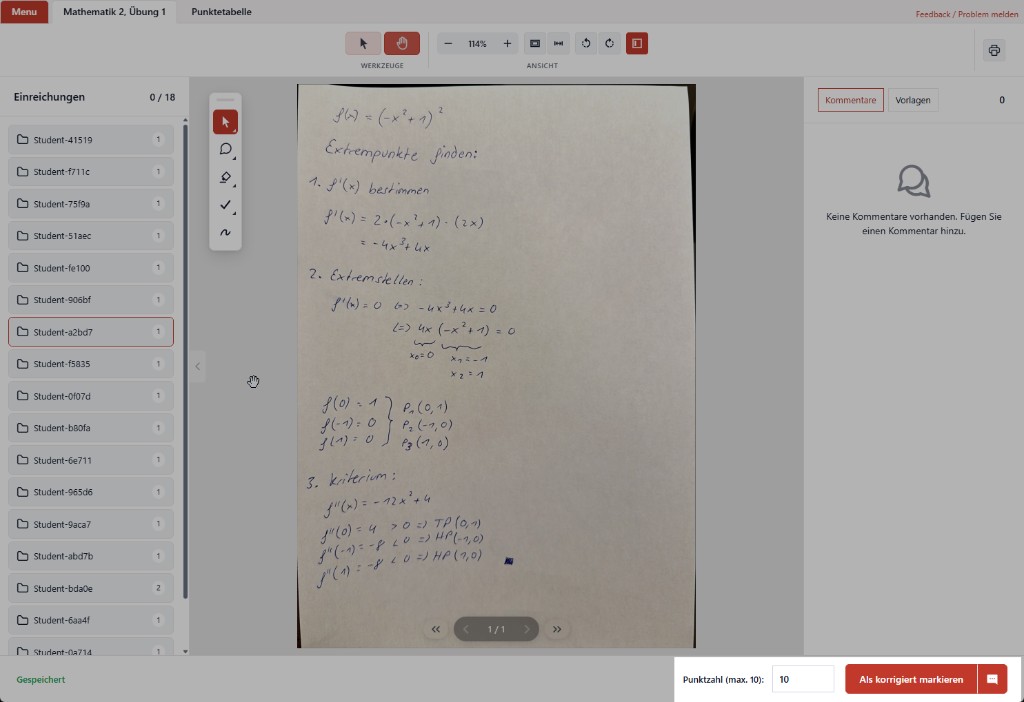
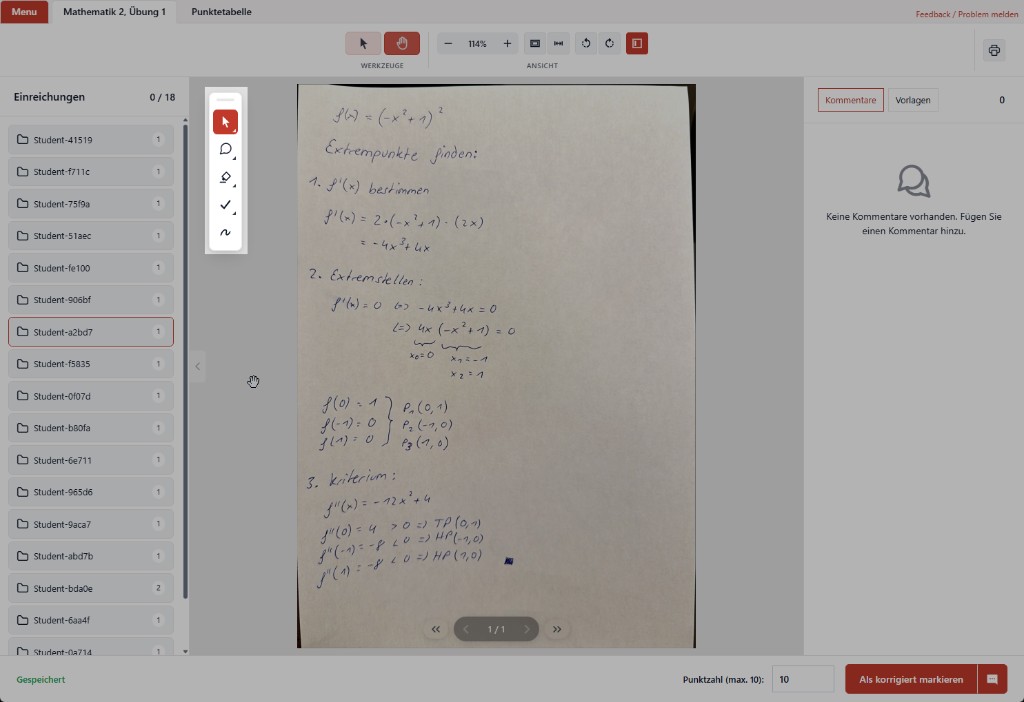
Links die Abgaben, in der Mitte das PDF, rechts Kommentare und Vorlagen, unten die Punkte. Die Werkzeugleiste liegt über dem Dokument. Details zu den Werkzeugen stehen unter Werkzeuge.
Die Leiste links lässt sich in der Breite ziehen, bis nur noch Symbole sichtbar sind. PunktPilot merkt sich die zuletzt gezeigte Seite einer Datei. Bilder werden in der Ansicht als PDF dargestellt.
Links die Abgabenliste.
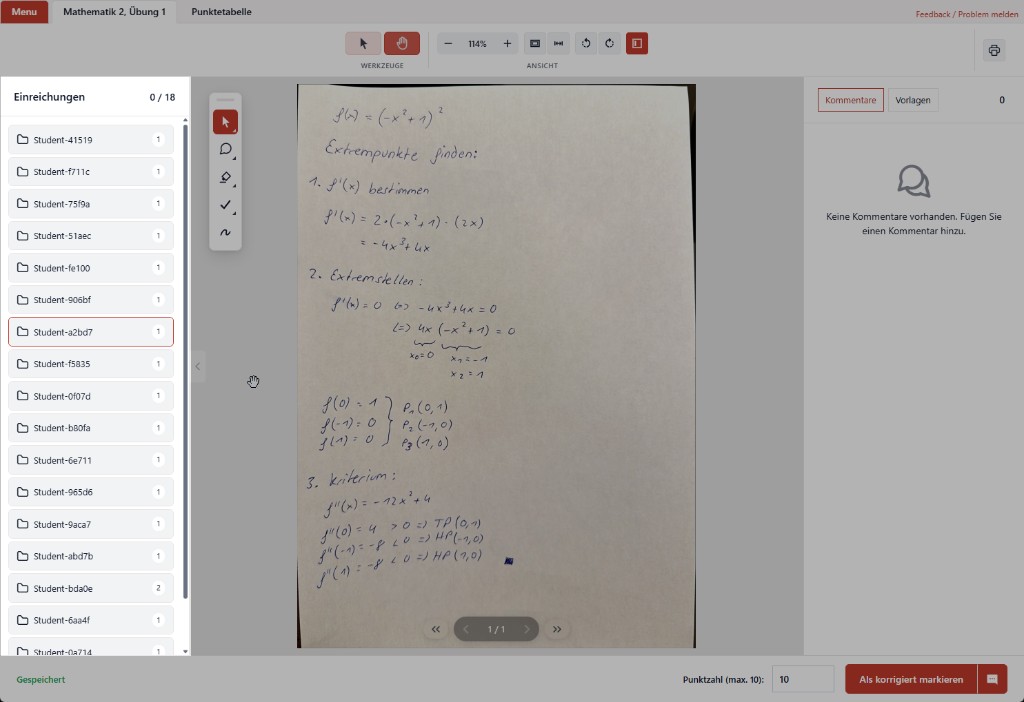
In der Mitte das Dokument der ausgewählten Abgabe.
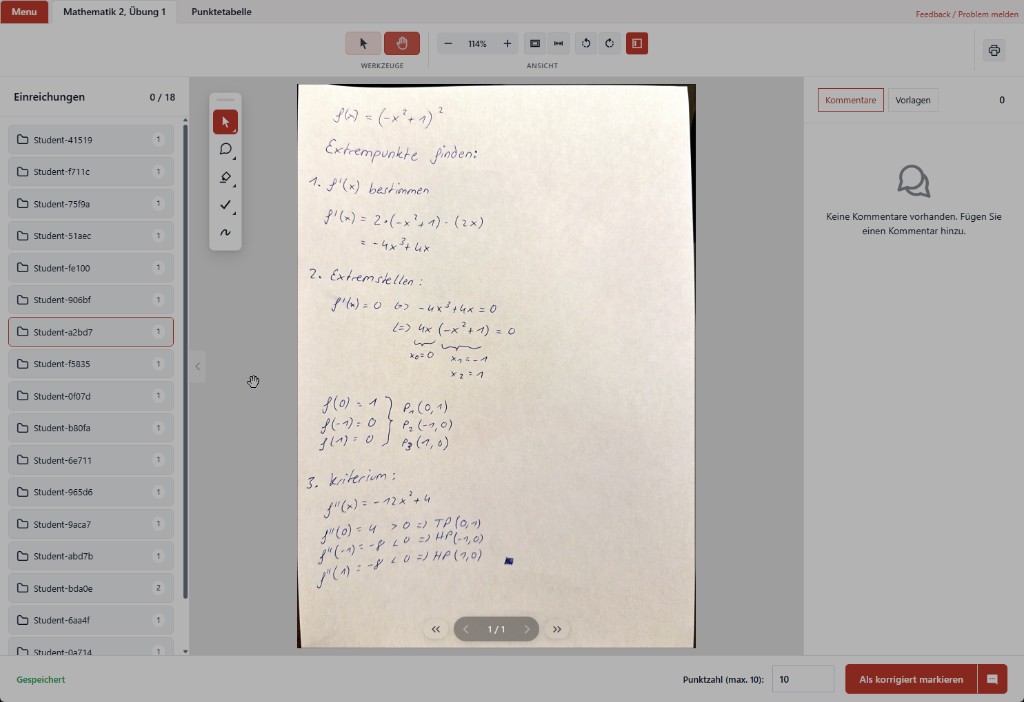
Rechts die Kommentare und die Vorlagen.
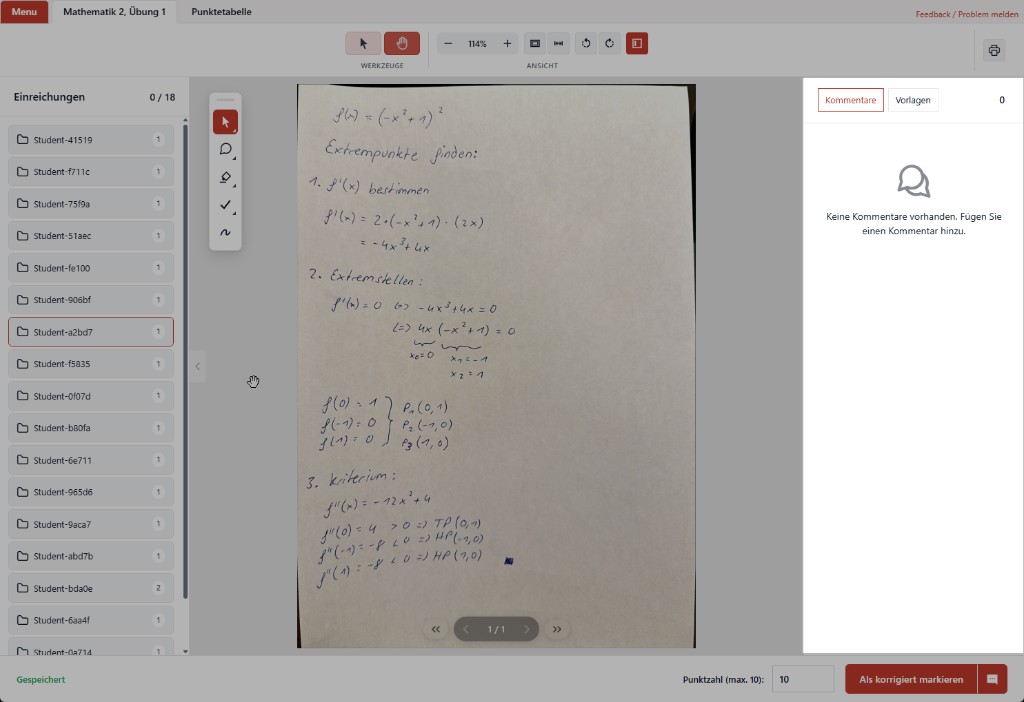
Unten die Punkte.
Die Werkzeugleiste.
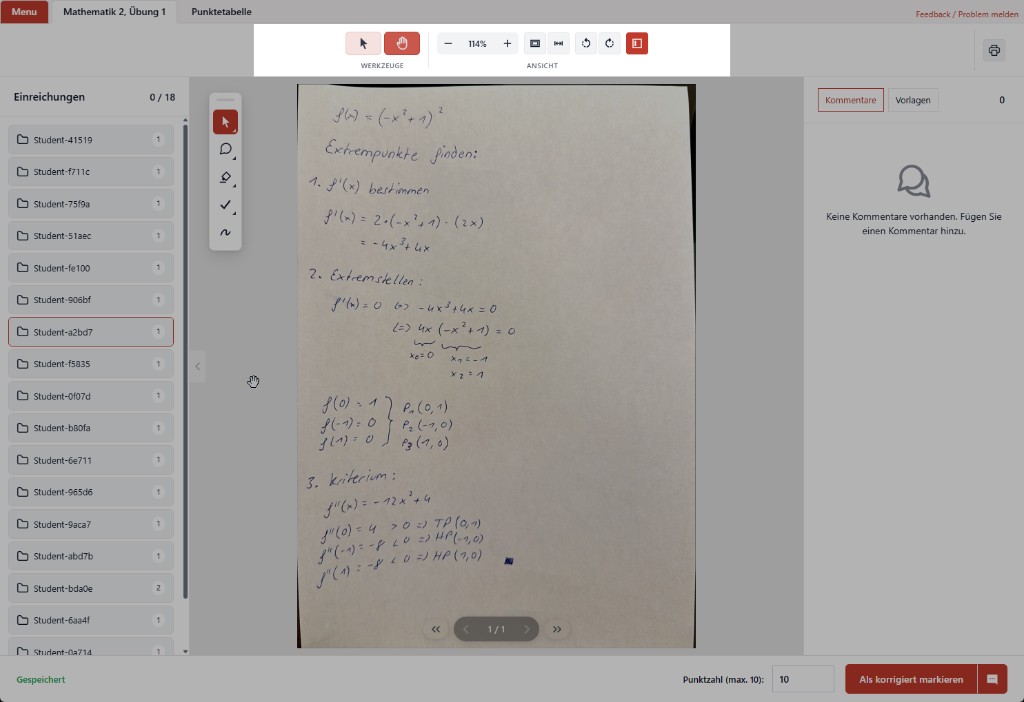
Zoomen und bewegen
Zoomen mit Strg + Mausrad oder per Trackpad-Pinch. Die Grenzen hängen vom Dokument ab.
Bewegen mit dem Hand-Werkzeug: gedrückt halten und ziehen. Auswählen und Hand sind das Grundwerkzeug, unabhängig vom Annotationswerkzeug.
Punkte
Unten stehen die erreichten Punkte. Eine Abgabe lässt sich als korrigiert markieren (Strg+Enter springt weiter, Alt+Enter bleibt auf der Abgabe).
Punktabzüge schreibst du in den Kommentar, zum Beispiel -2p. Mehr als die maximale Punktzahl ist nicht möglich. Die Summe eines Ordners ergibt sich aus den Abgaben darin.