Erscheinungsbild
Abgaben aus Moodle
Auf dieser Seite
- Moodle-Aufgabe einstellen
- Gruppenabgaben
- Abgaben herunterladen
- In PunktPilot importieren
- Übersicht prüfen und importieren
Moodle-Aufgabe einstellen
Beim Erstellen einer neuen Aufgabe in Moodle:
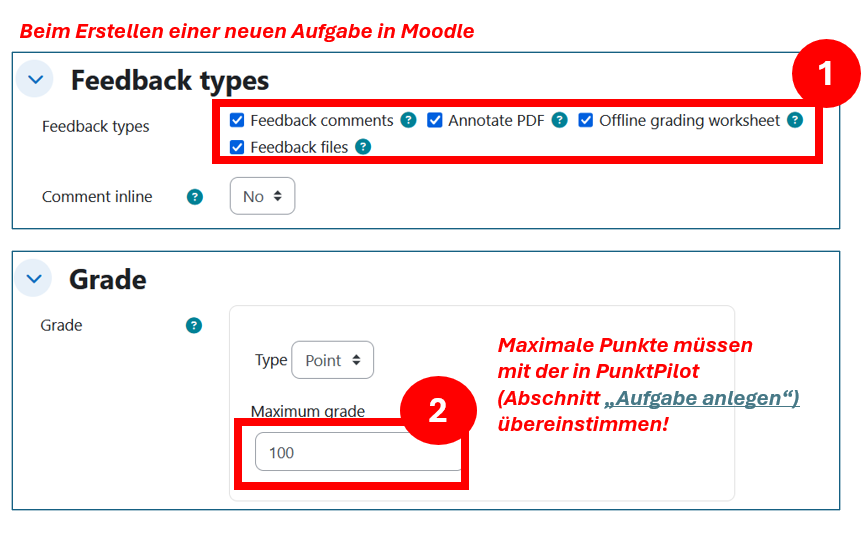
- Unter Feedback types aktivieren: Feedback comments, Annotate PDF, Offline grading worksheet, Feedback files.
- Unter Grade den Typ Point wählen und die Maximum grade so setzen, dass sie mit der maximalen Punktzahl in PunktPilot übereinstimmt (siehe Aufgabe anlegen).
Gruppenabgaben
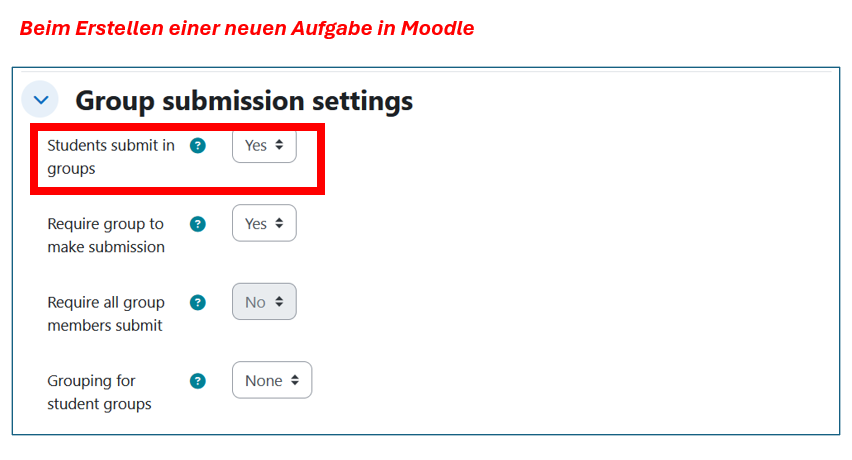
Wenn Studierende in Gruppen abgeben, unter Group submission settings:
- Students submit in groups auf Yes setzen (weitere Gruppenoptionen je nach Kurs).
Abgaben herunterladen
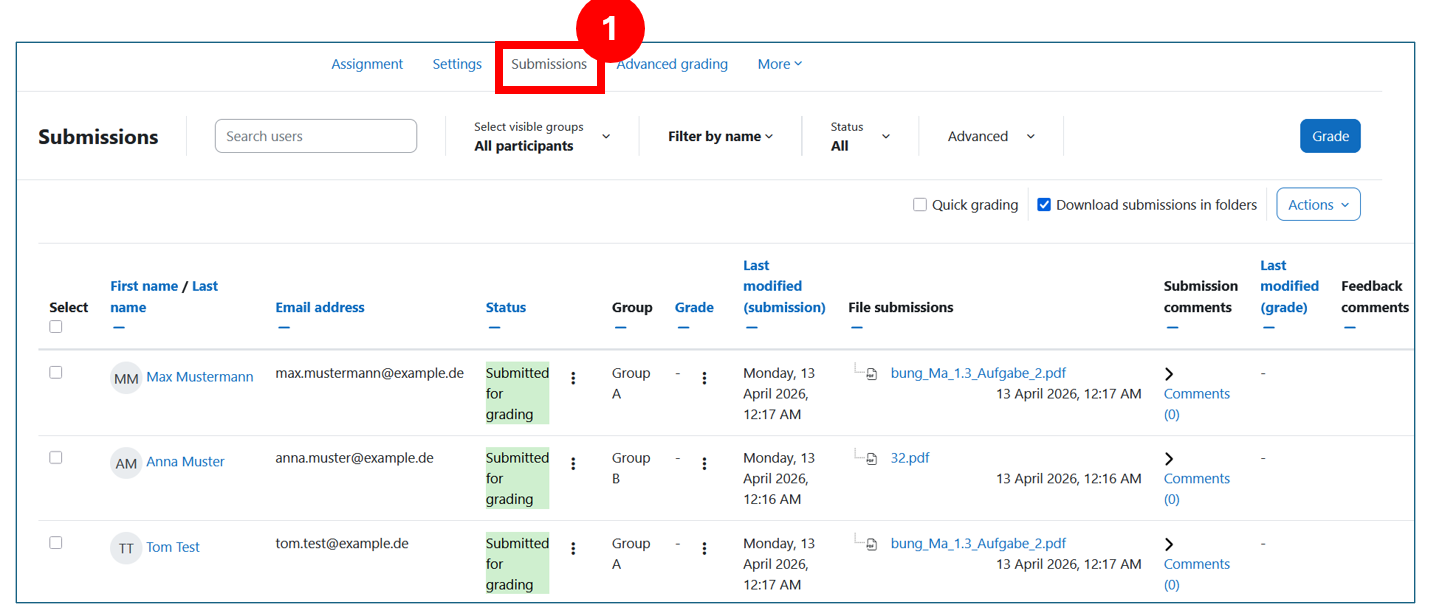
- Öffne die Aufgabe und wechsle zum Reiter Submissions.
- Aktiviere Download submissions in folders (wichtig für die Ordnerstruktur).
- Unter Actions → Download all submissions wählen.
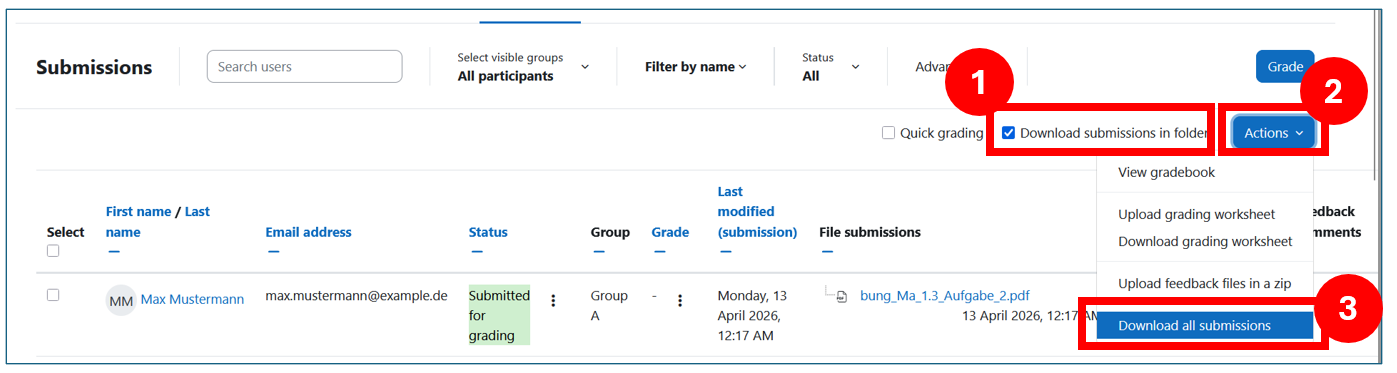
Für Gruppenabgaben denselben Download-Weg nutzen; in PunktPilot später den Import-Typ Moodle: ZIP Gruppenabgaben (beta) wählen.
In PunktPilot importieren
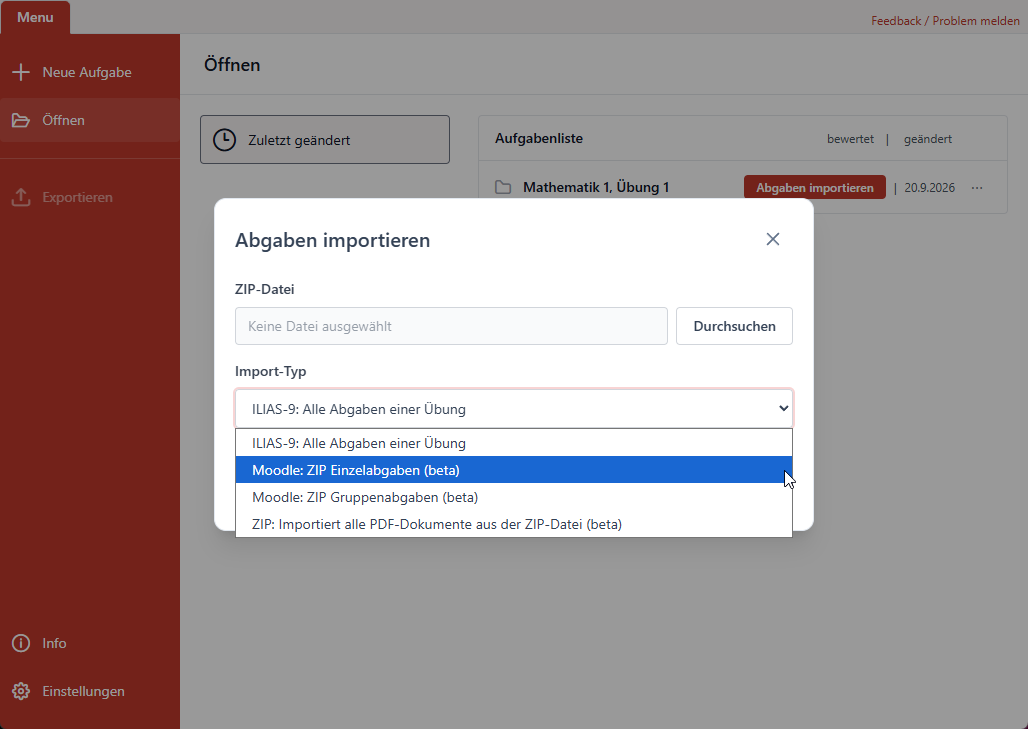
- In der Aufgabenliste bei der Aufgabe Abgaben importieren wählen.
- Unter ZIP-Datei die heruntergeladene Datei auswählen (Durchsuchen).
- Als Import-Typ je nach Export wählen:
Moodle: ZIP Einzelabgaben (beta)Moodle: ZIP Gruppenabgaben (beta)
- Auf Prüfen klicken.
Übersicht prüfen und importieren
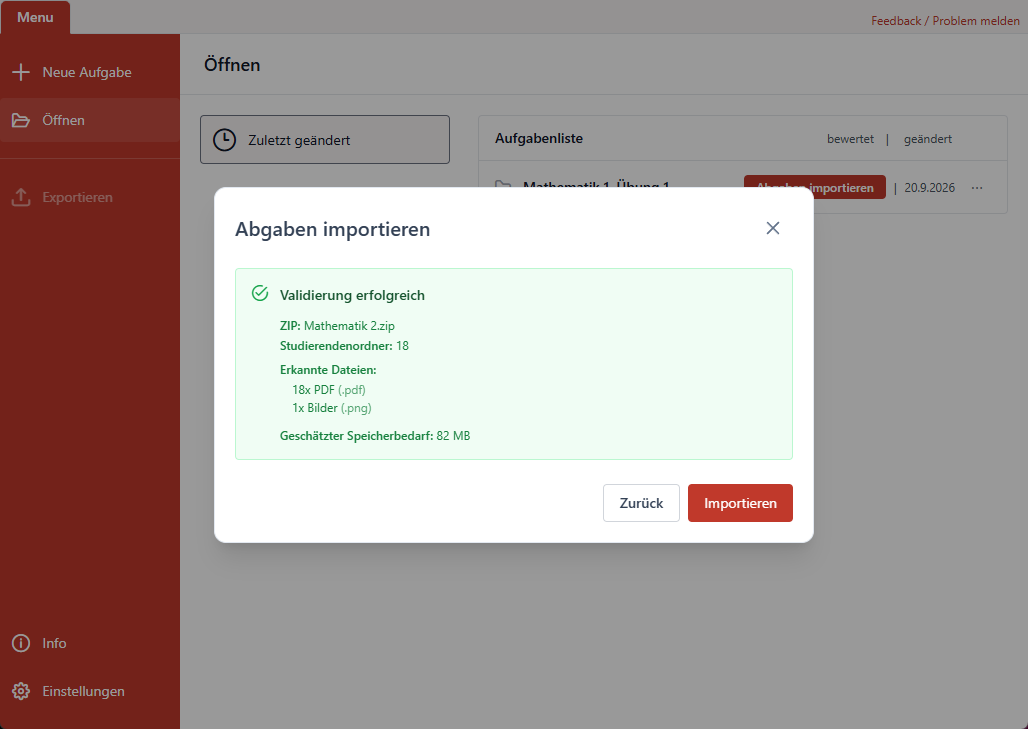
Nach dem Prüfen erscheint die Übersicht Validierung erfolgreich.
- Angaben prüfen.
- Mit Importieren den Import abschließen (oder Zurück, falls etwas nicht stimmt).