Erscheinungsbild
Export nach Moodle
Auf dieser Seite
Feedbackdateien exportieren und hochladen
1. In PunktPilot Feedback-ZIP erstellen
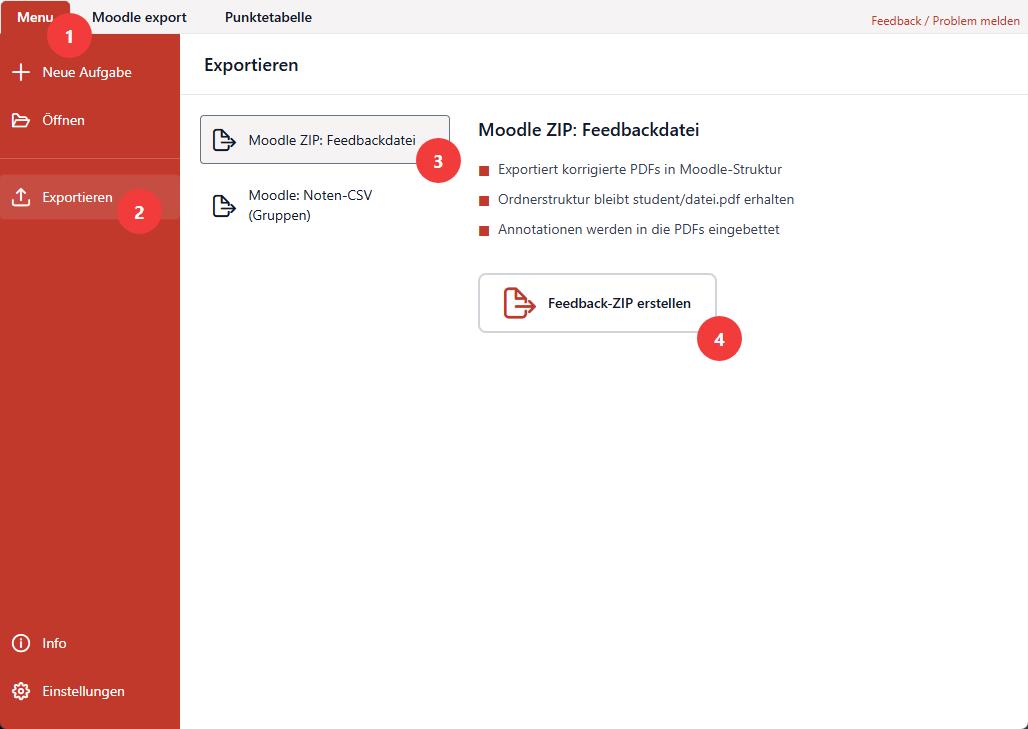
- Menu öffnen.
- Exportieren wählen.
- Moodle ZIP: Feedbackdatei auswählen.
- Feedback-ZIP erstellen klicken.
Exportiert korrigierte PDFs in Moodle-Struktur; Annotationen sind in die PDFs eingebettet.
2. Feedback-ZIP in Moodle hochladen
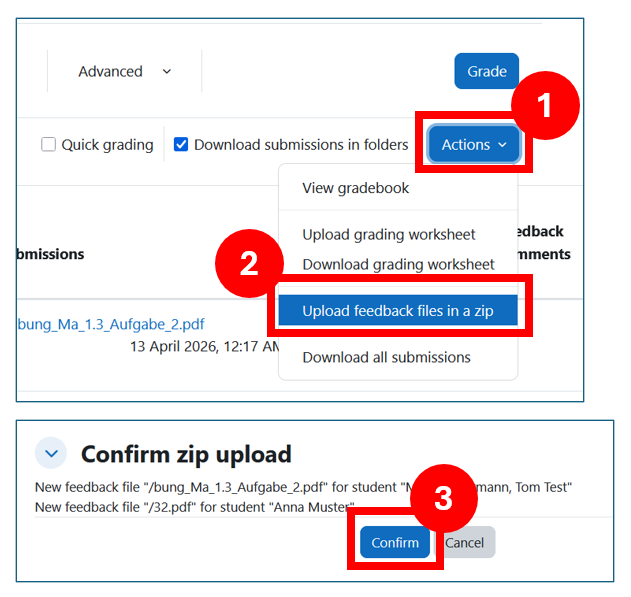
- In Moodle unter der Aufgabe Actions öffnen.
- Upload feedback files in a zip wählen.
- Die ZIP-Datei aus PunktPilot auswählen und mit Confirm bestätigen.
Noten (Grading Worksheet)
Für Gruppennoten: Notenliste aus Moodle holen, in PunktPilot befüllen, wieder nach Moodle hochladen.
1. Notenliste aus Moodle herunterladen
- In Moodle unter der Aufgabe Actions öffnen.
- Download grading worksheet wählen und die CSV-Datei speichern.
2. In PunktPilot Noten-CSV erstellen
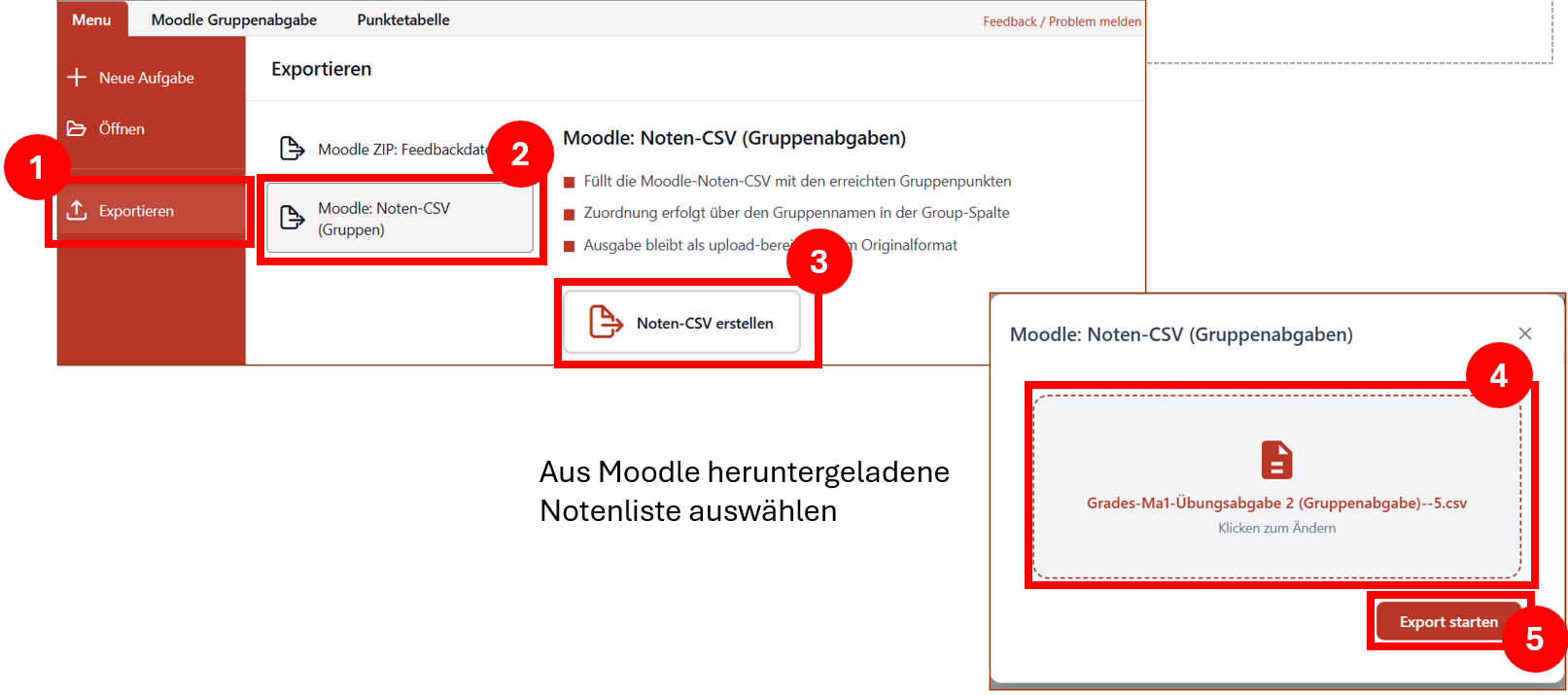
- Exportieren öffnen.
- Moodle: Noten-CSV (Gruppen) wählen.
- Noten-CSV erstellen klicken.
- Die aus Moodle heruntergeladene Notenliste auswählen.
- Export starten.
Die Ausgabe bleibt als upload-bereites CSV im Originalformat; die Zuordnung läuft über den Gruppennamen in der Group-Spalte.
3. Notenliste in Moodle hochladen
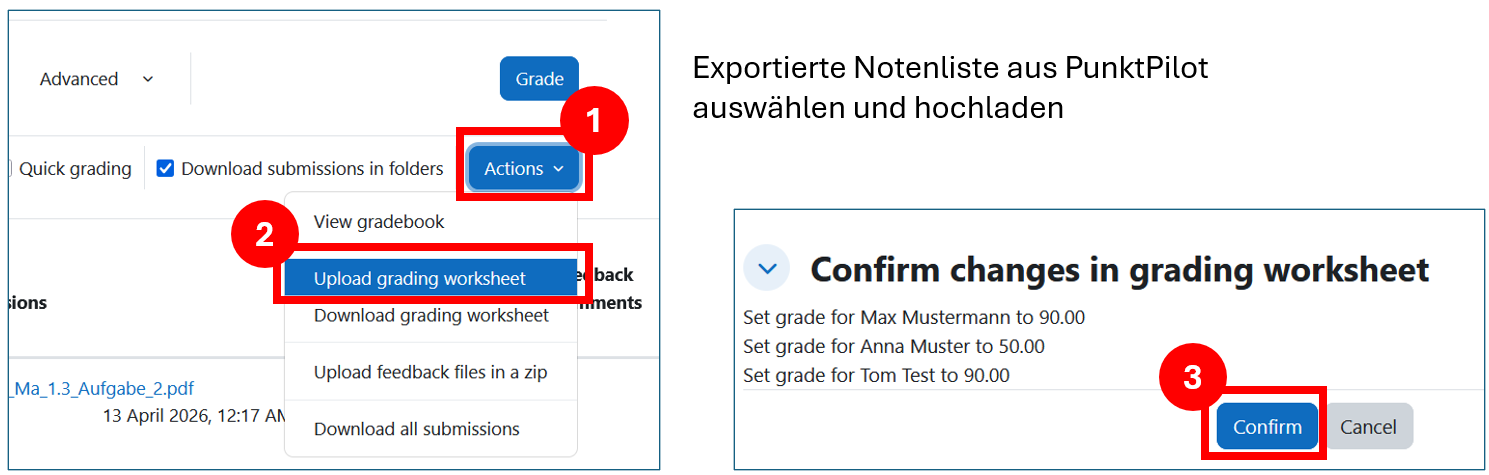
- In Moodle unter Actions → Upload grading worksheet.
- Die exportierte Notenliste aus PunktPilot auswählen und hochladen.
- Mit Confirm die Änderungen bestätigen.