Erscheinungsbild
Kommentare
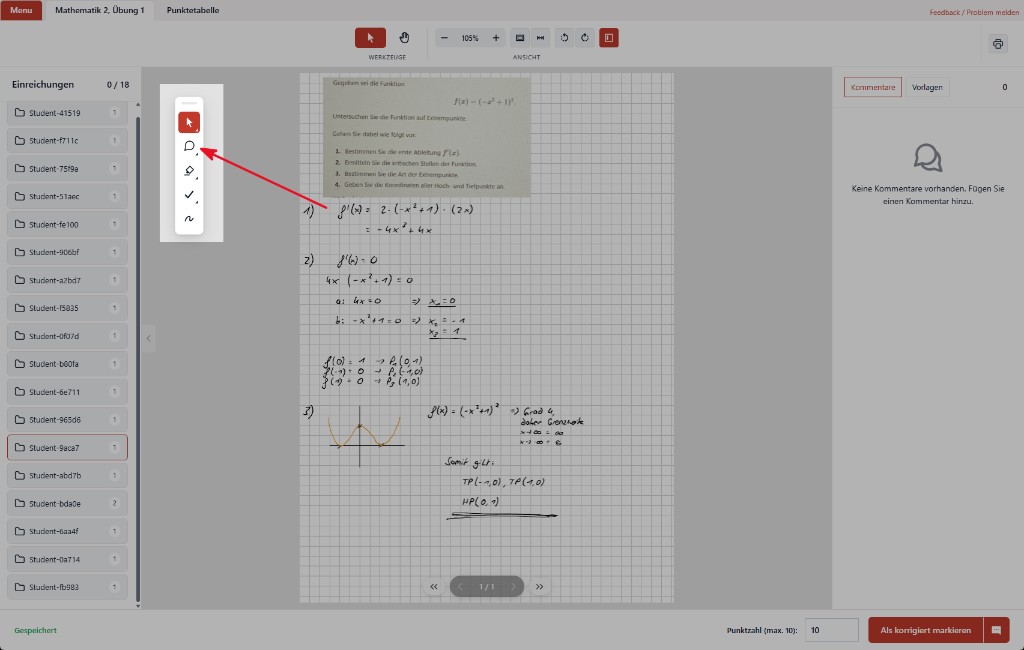
Das Werkzeug heißt Kommentar (K).
Damit lassen sich klassische Kommentare in ein Dokument setzen. Gleichzeitig lassen sich Textmarkierungen, Stempel und Zeichnungen mit einem Kommentar verknüpfen, siehe Werkzeuge.
Auf dieser Seite
- Kommentartool aktivieren
- Kommentar erstellen
- Kommentare anpassen
- Kommentare speichern und wiederverwenden
- Kommentare – Schnellzugriff
Kommentartool aktivieren
- Das Werkzeug Kommentar aktivieren (
K).
Kommentar erstellen
- An die gewünschte Stelle im PDF klicken (Rechtsklick).
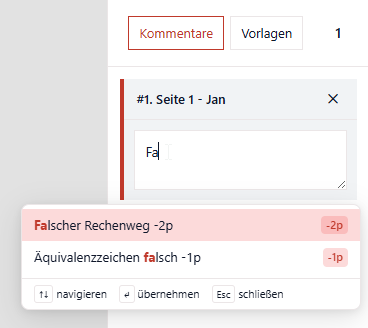
- Den Kommentar schreiben, oder via Strg + Leertaste (Schnellzugriff).
- Punktzahl direkt im Kommentar angeben, z. B.
-2p(Abzug) oder+2p(Pluspunkte).
Mehr als die maximale Punktzahl ist nicht möglich.
Kommentare anpassen
Kommentar verschieben
Normale Kommentare verschiebst du mit Strg und Ziehen.
Stempel und Zeichnungen verschiebst du mit Linksklick und anschließendem Ziehen.
Kommentare speichern und wiederverwenden
Als Vorlage speichern
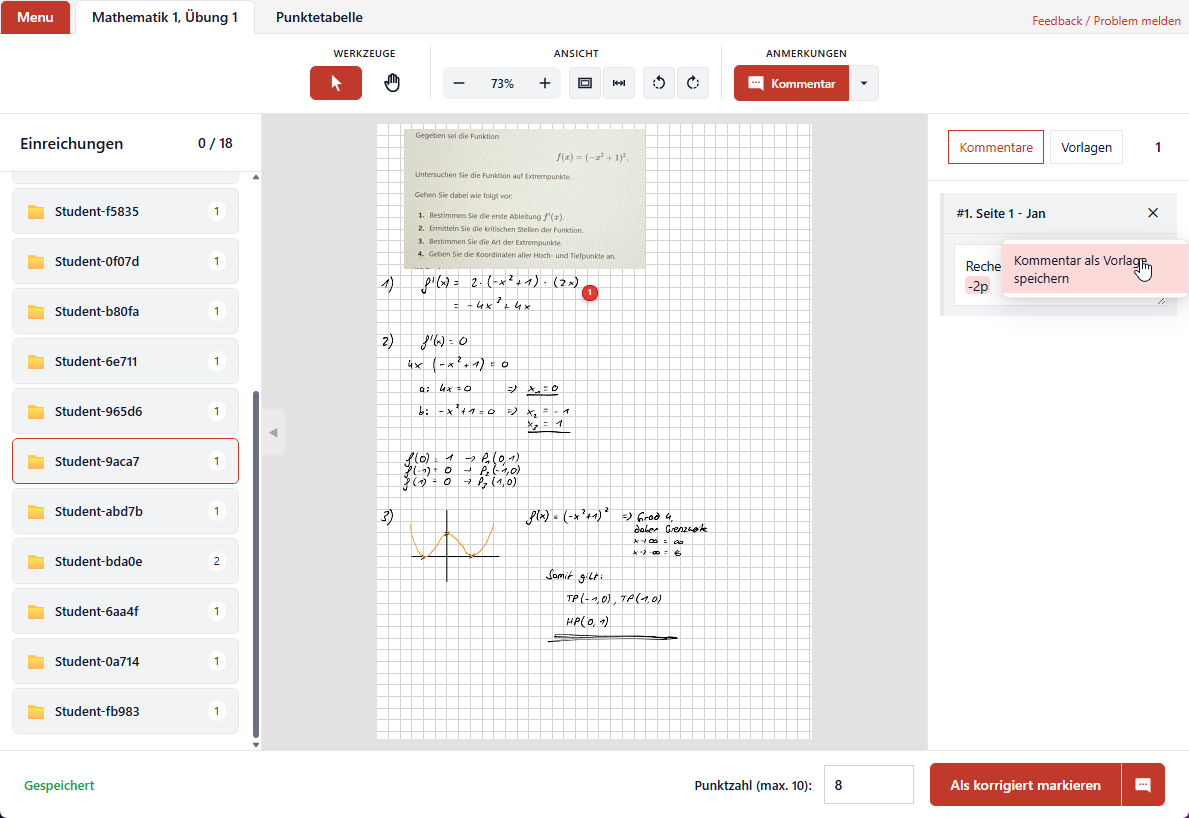
- Rechtsklick auf einen Kommentar (bzw. über den Kommentar).
- Kommentar als Vorlage speichern wählen.
Vorlagen nutzen
- Den Bereich Vorlagen öffnen.
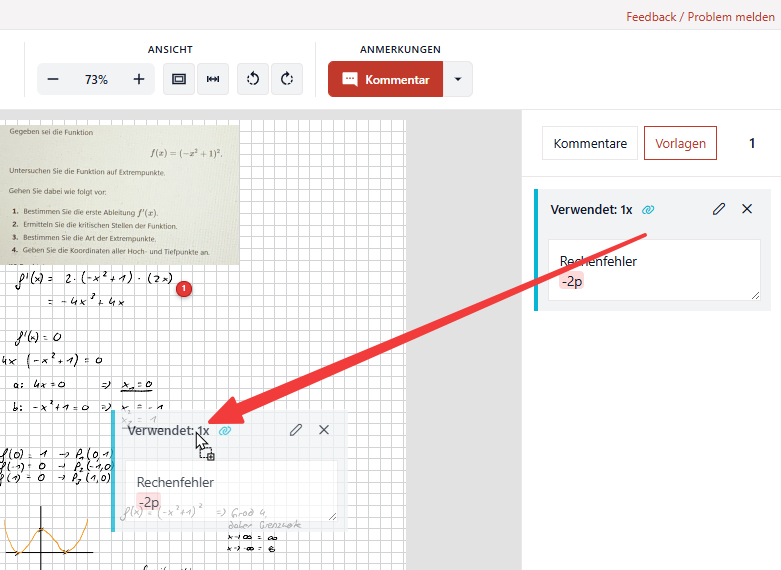
- Die gewünschte Vorlage mit der Maus an die Position im Dokument ziehen.
Gespeicherte Kommentare bearbeiten (Bulkedit)
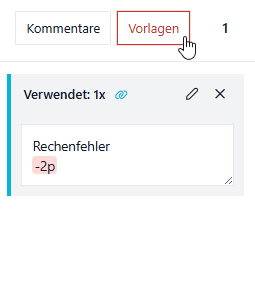
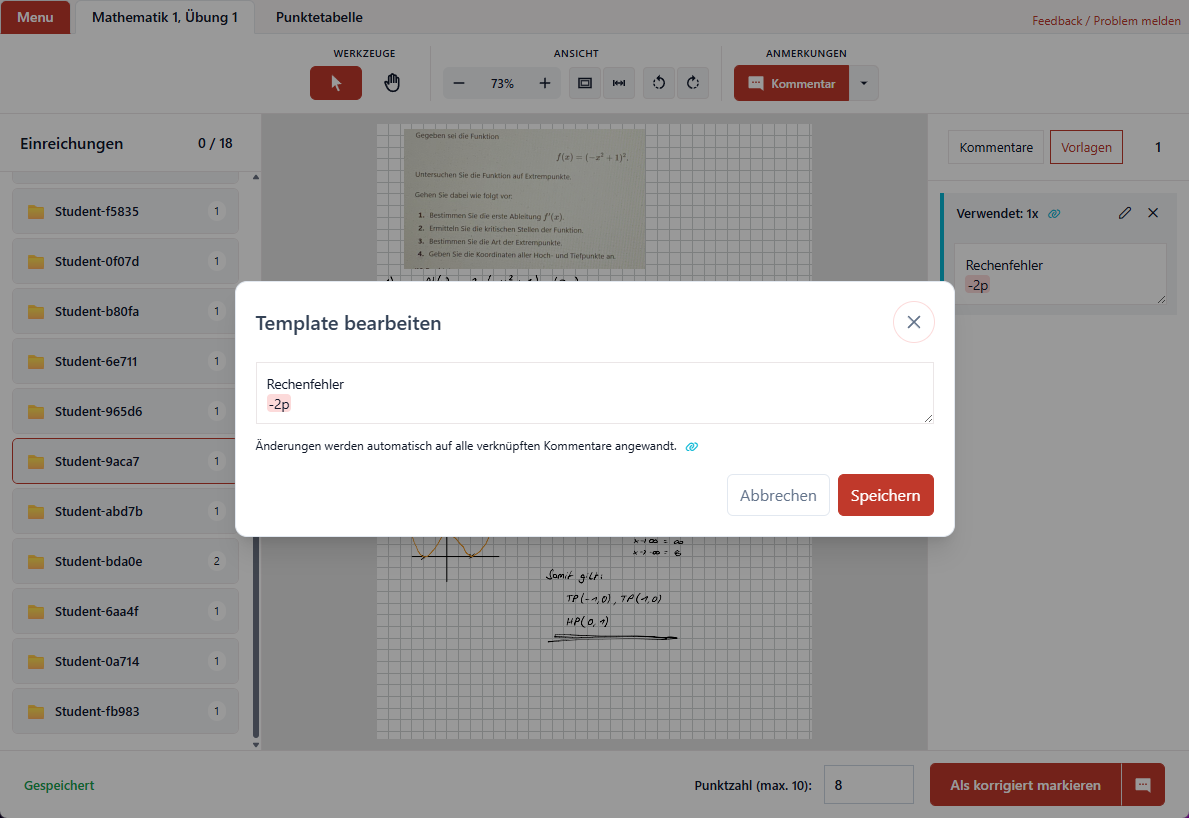
Gleiche Fehler — gleiche Texte. Änderungen an einer Vorlage werden automatisch auf alle verknüpften Kommentare angewandt.
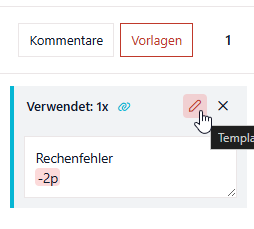
- Unter Vorlagen das Stift-Symbol (Template bearbeiten) wählen.
- Text bzw. Punkte anpassen.
- Mit Speichern bestätigen.
Kommentare – Schnellzugriff
Schnellzugriff auf frühere bzw. gespeicherte Kommentare. Die Suche filtert beim Tippen und trifft auch ähnlich geschriebene Einträge, inklusive Mathezeichen.
- Fokus ins Kommentarfeld setzen.
- Strg + Leertaste drücken.
- Eintrag auswählen und übernehmen.