Erscheinungsbild
Export nach ILIAS
Auf dieser Seite
Multi-Feedback
1. Multi-Feedback-Datei aus ILIAS herunterladen
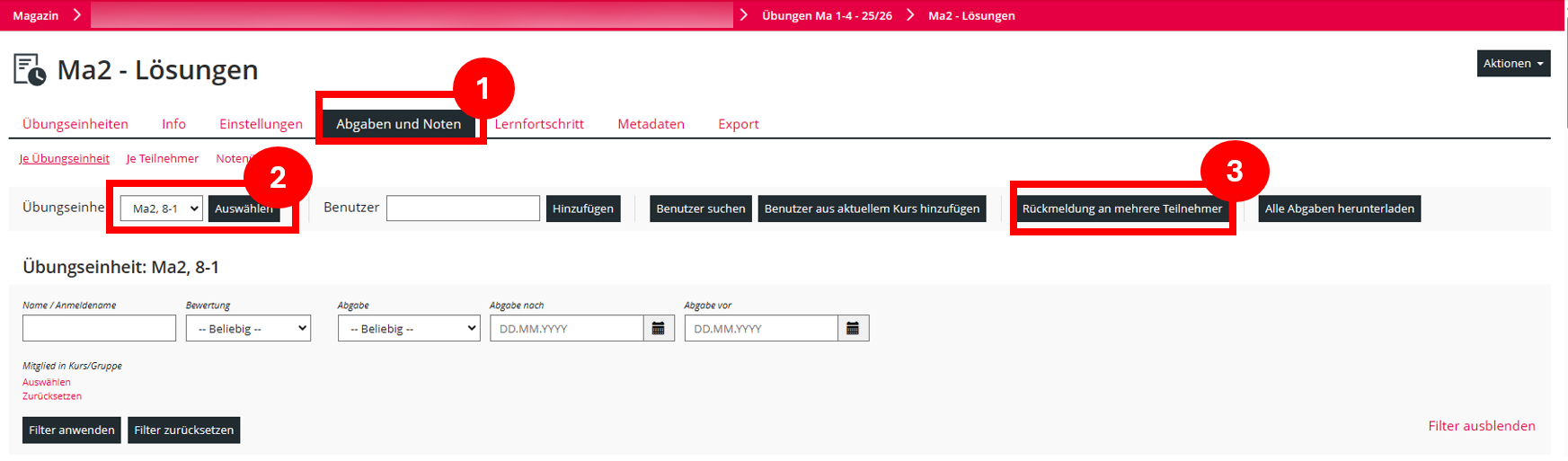
- Öffne die Übung und wechsle zu Abgaben und Noten.
- Wähle die passende Übungseinheit und klicke auf Auswählen.
- Klicke auf Rückmeldung an mehrere Teilnehmer.
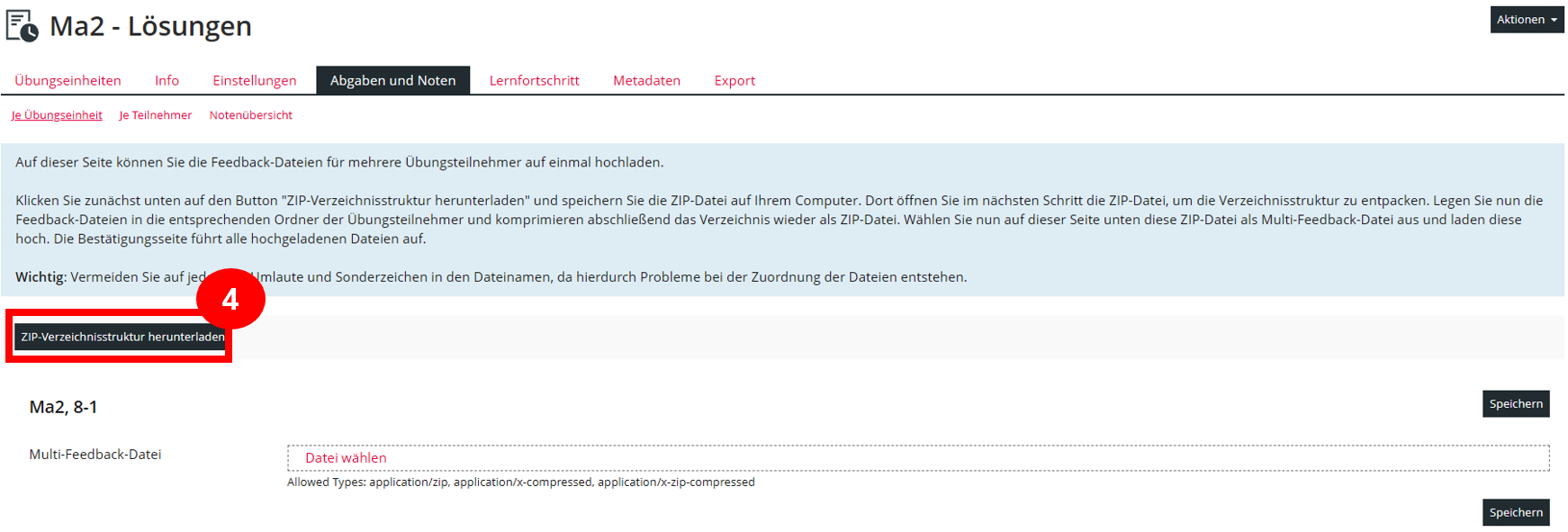
- Lade die ZIP-Verzeichnisstruktur herunter.
2. In PunktPilot importieren bzw. exportieren
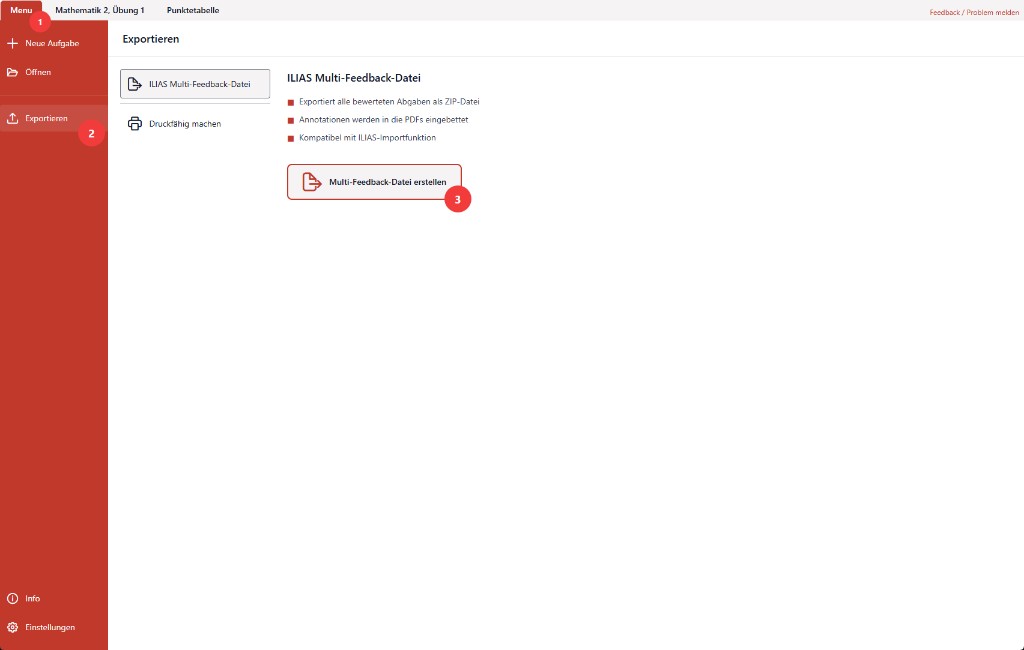
Exportieren öffnen.
ILIAS Multi-Feedback-Datei wählen.
Multi-Feedback-Datei erstellen klicken.
Die aus ILIAS heruntergeladene Multi-Feedback-Datei auswählen.
Optional Nur korrigiert markierte exportieren belassen.
Export starten.
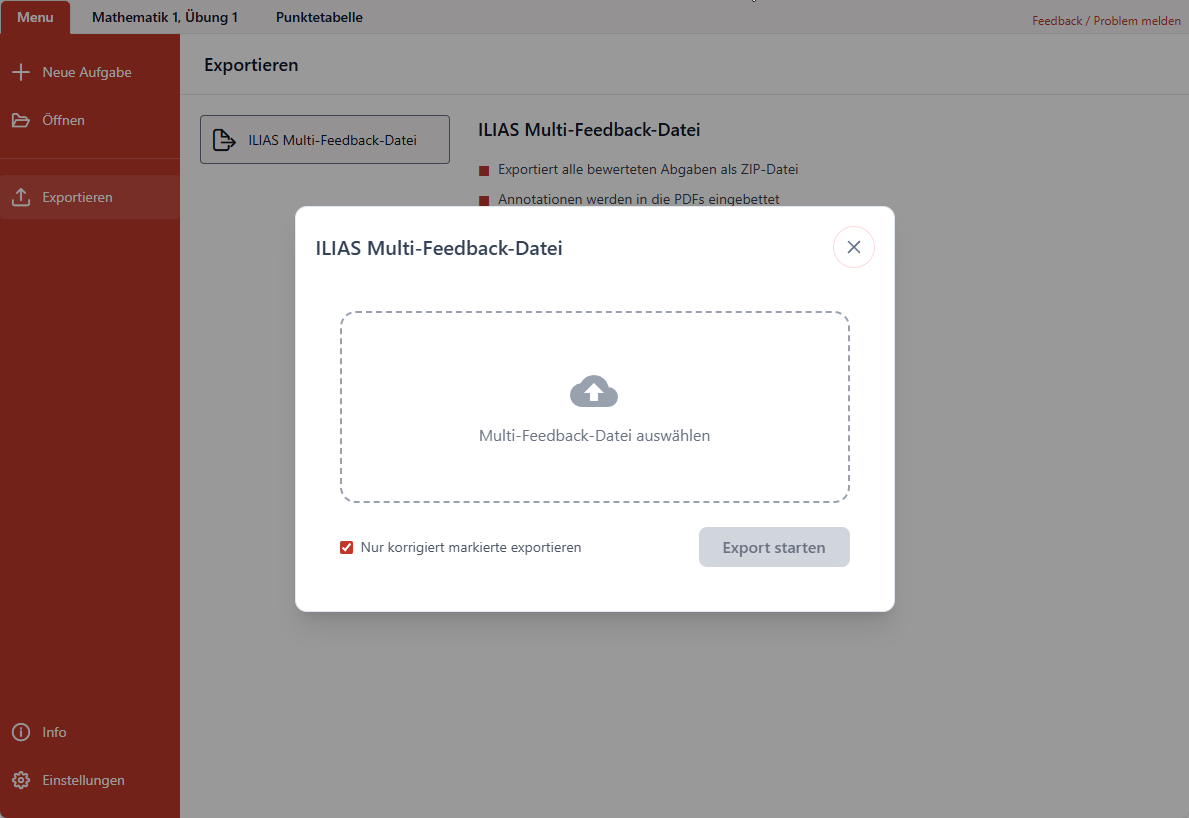
3. Multi-Feedback-Datei in ILIAS hochladen
- Zurück in ILIAS unter Rückmeldung an mehrere Teilnehmer.
- Unter Multi-Feedback-Datei die fertige ZIP-Datei wählen (Datei wählen).
- Mit Speichern hochladen.
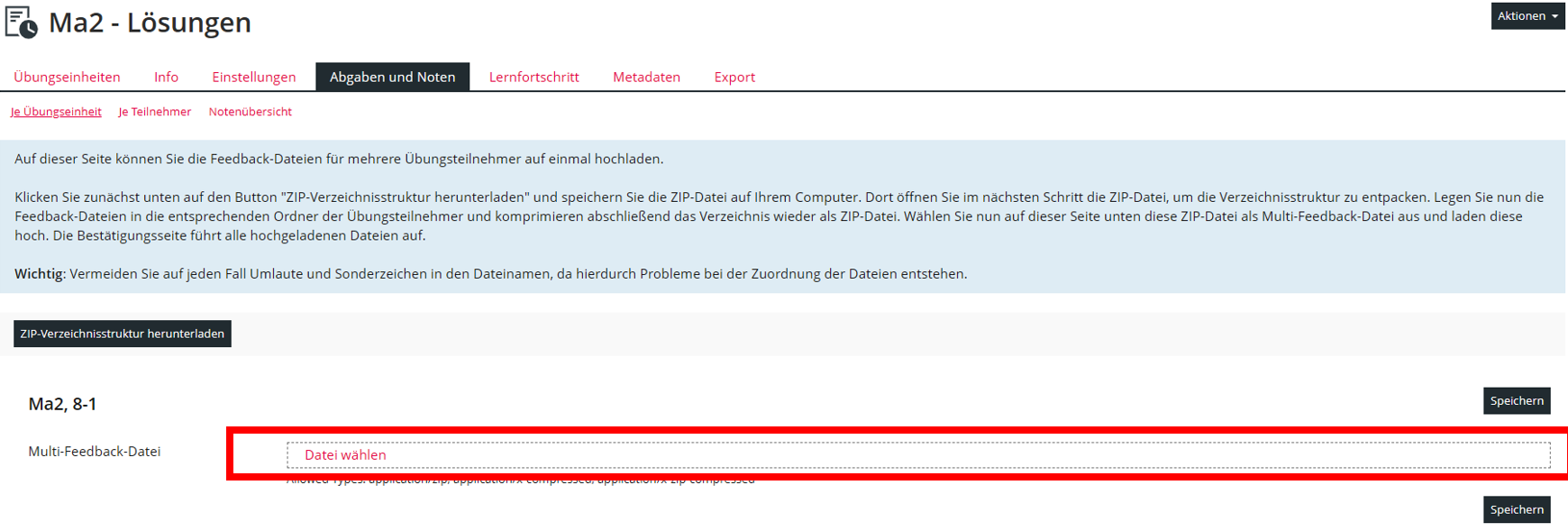
Benachrichtigung
Beim Hochladen erhalten die Studierenden in der Regel eine Benachrichtigung.
Punkte eintragen
Hinweis
ILIAS in den aktuellen Versionen 9, 10 und 11 bietet keine native Möglichkeit, Punkte zu importieren. Es ist nur das manuelle Eintragen möglich.
1. Punkte in PunktPilot anzeigen
- Öffne die Registerkarte Punktetabelle.
- Klicke auf Punktetabelle öffnen.
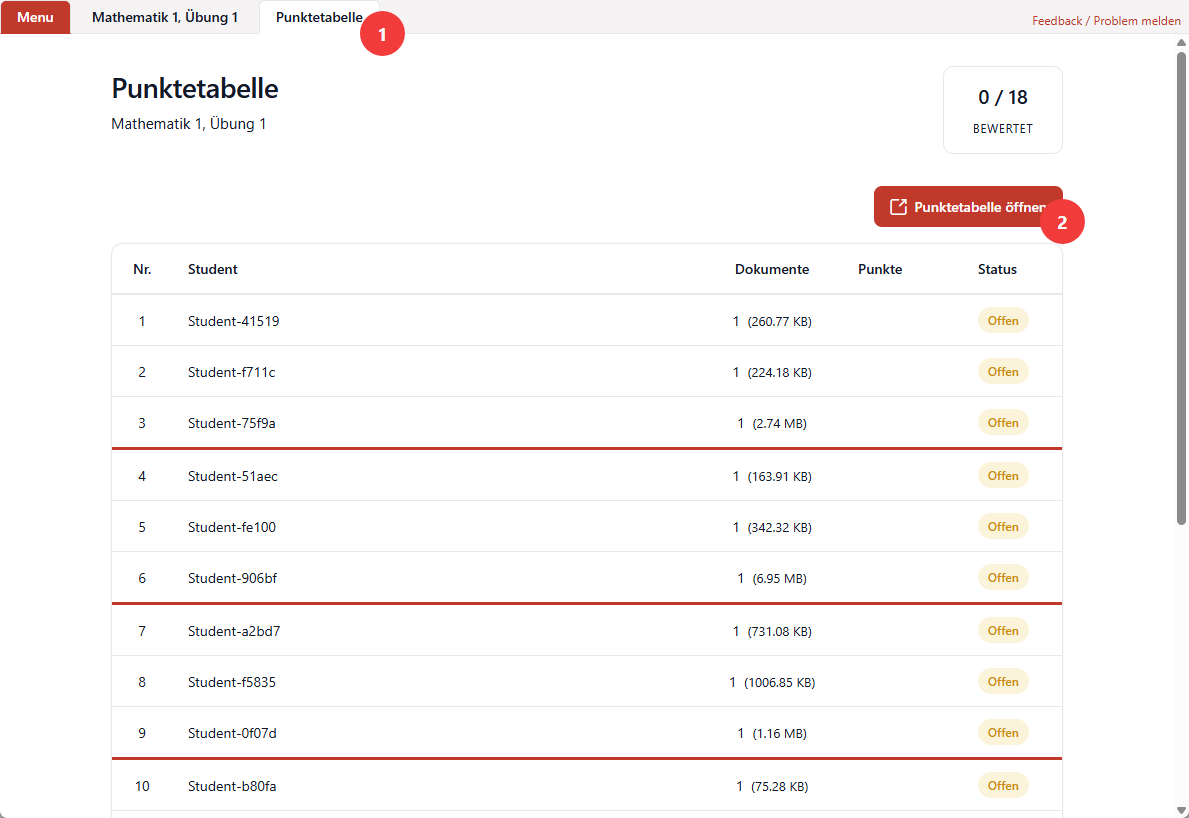
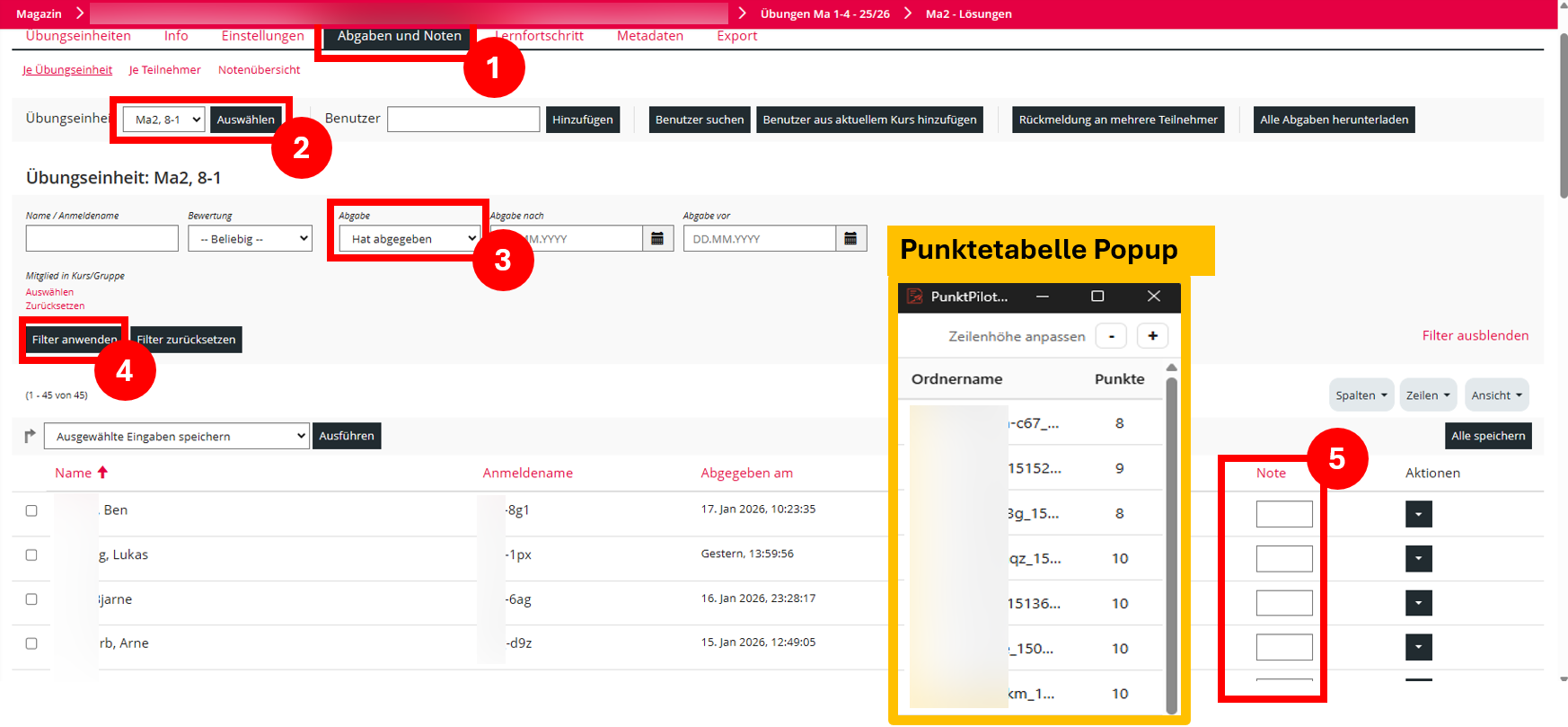
2. PopUp-Fenster
Es öffnet sich die Punktetabelle als PopUp-Fenster (Ordnername und Punkte).
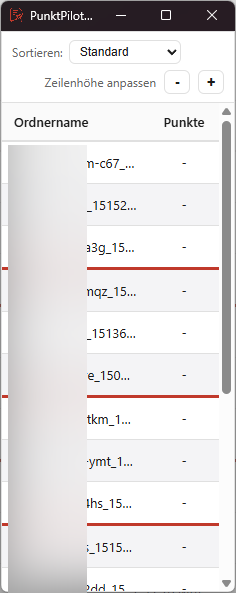
3. In ILIAS eintragen
- In ILIAS unter Abgaben und Noten die passende Übungseinheit wählen und filtern (z. B. nur abgegebene).
- Ziehe das PopUp-Fenster über die Spalte Note, sodass du die Punkte aus PunktPilot direkt neben den Eingabefeldern siehst.
- Trage die Punkte manuell in ILIAS ein und speichere.